


말랑말랑 픽셀아트,
즐기는 방법
떼고, 고르고, 꽂으면 끝입니다.
처음 만드는 분도 여섯 단계면 완성합니다.
기본 만드는 법 6단계
다섯 살도, 어른도 똑같이 만듭니다. 순서대로 따라해 보세요.
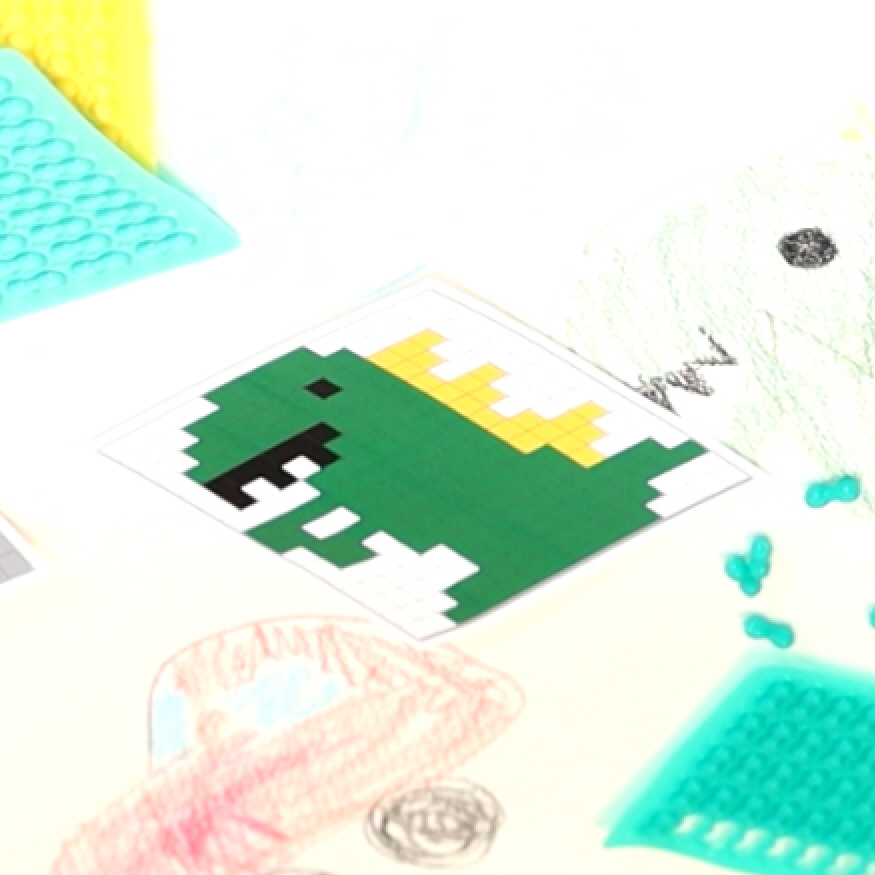
옥토핀 고르기
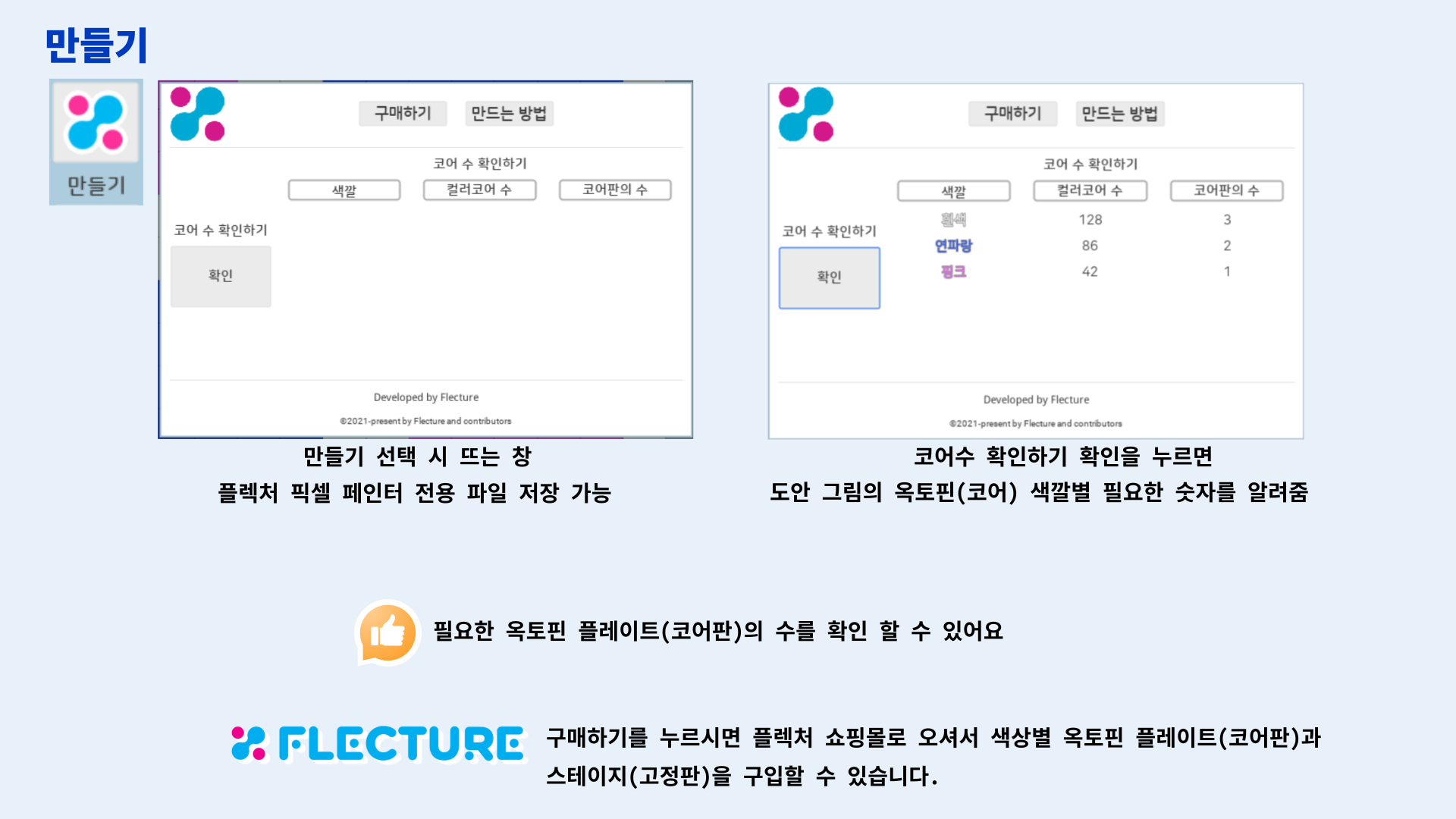
도안을 보고 필요한 옥토핀을 고르세요.
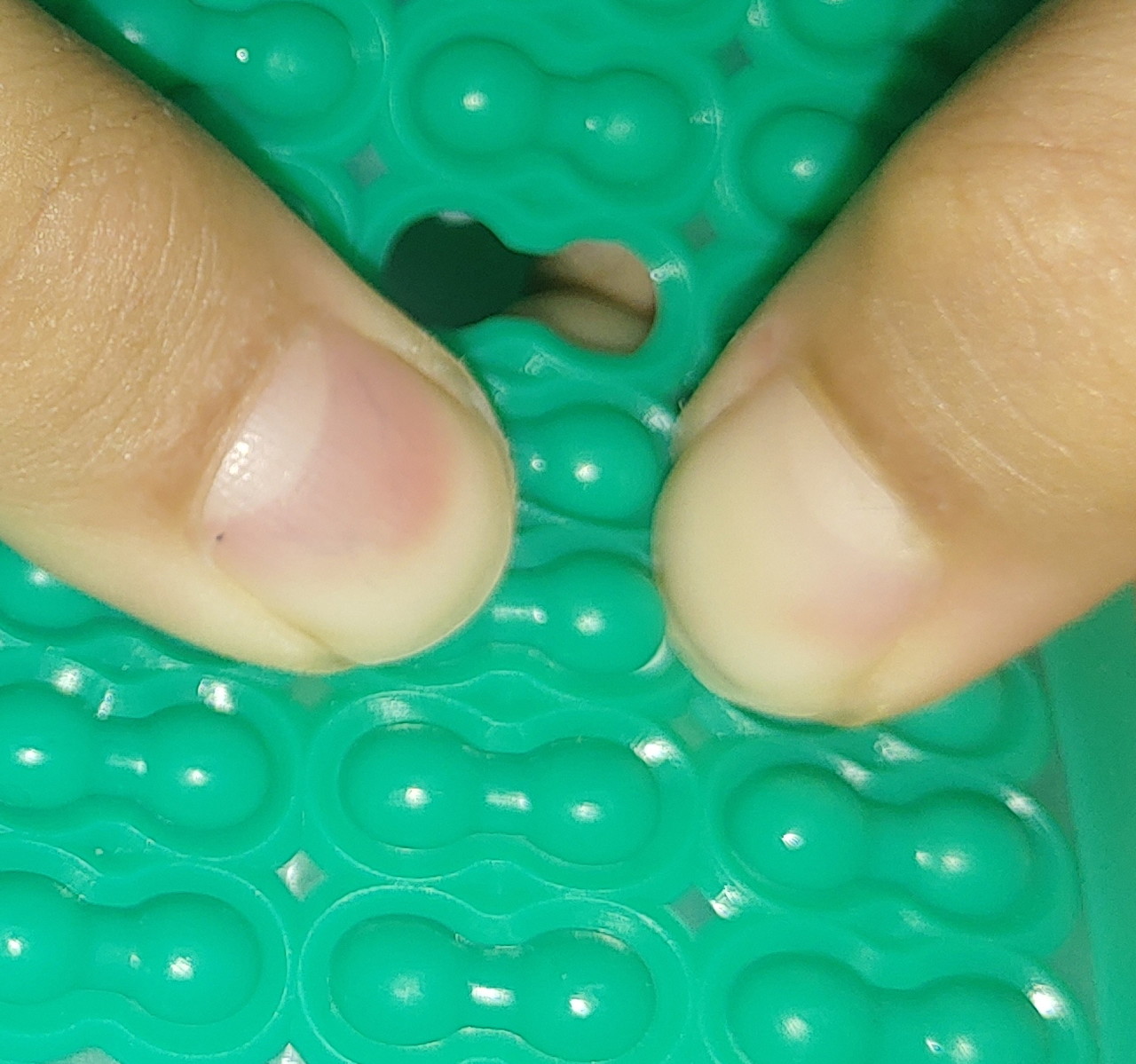
엄지손톱으로 누르기
살짝 꺾어 들어올리며 둥근 머리의 하얀 부분을 엄지손톱으로 눌러서 분리해 주세요.
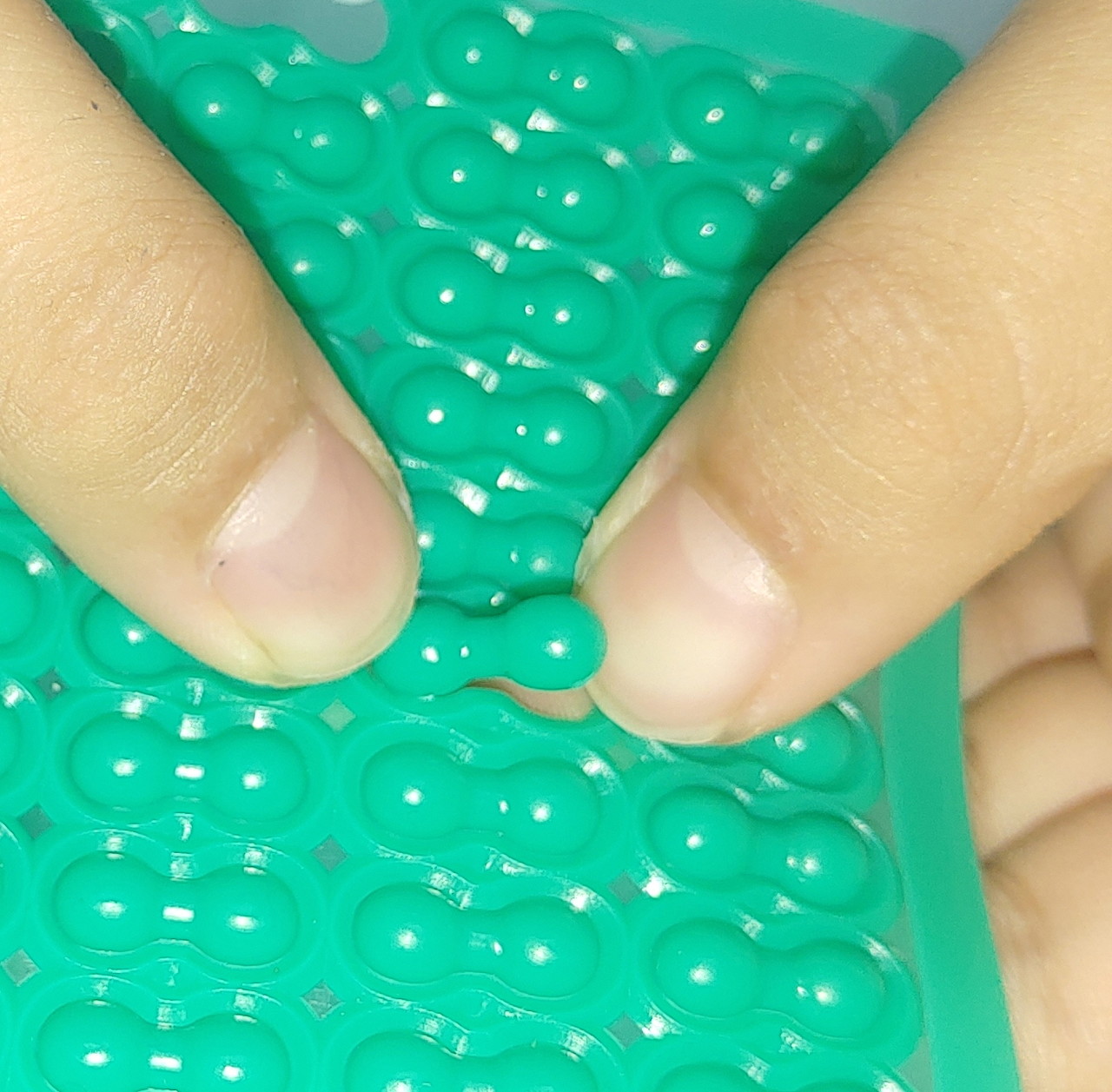
손으로 떼어내기
둥근 머리 끝부분이 떼어지면 손으로 쉽게 분리하세요.
4~6단계, 자세히 보기
도안 보는 법과 꽂는 요령입니다. 이미지 속 설명을 글로 옮겨 두었습니다.
도안 보고 같은 색부터 완성하기
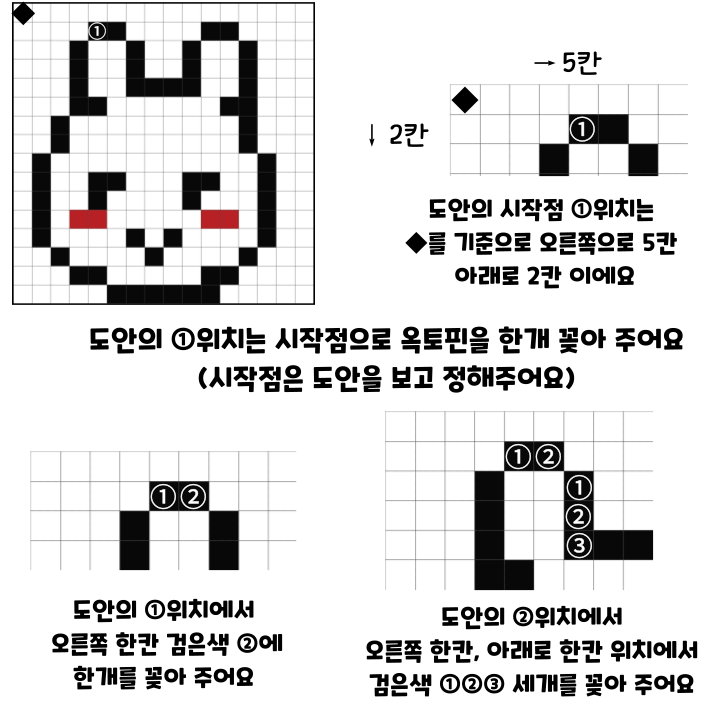
- 시작점을 정해요. ◆ 칸을 1칸째로 세어 오른쪽 5번째 · 아래 2번째 칸이 시작점 ①입니다. 시작점은 도안을 보고 직접 정해도 됩니다.
- 오른쪽 한 칸. ① 바로 오른쪽 검은색 칸 ②에 옥토핀 한 개를 꽂습니다.
- 아래로 세 칸. ②에서 오른쪽 한 칸, 아래로 한 칸 내려간 자리부터 검은색 칸 세 개를 세로로 이어서 꽂습니다.
◆ 칸부터 세어 오른쪽 5번째 · 아래 2번째가 ① — 파란 칸이 첫 두 개, 분홍 칸이 그다음 세 개입니다.
같은 색을 먼저 다 꽂고 다음 색으로 넘어가면 훨씬 빠릅니다.
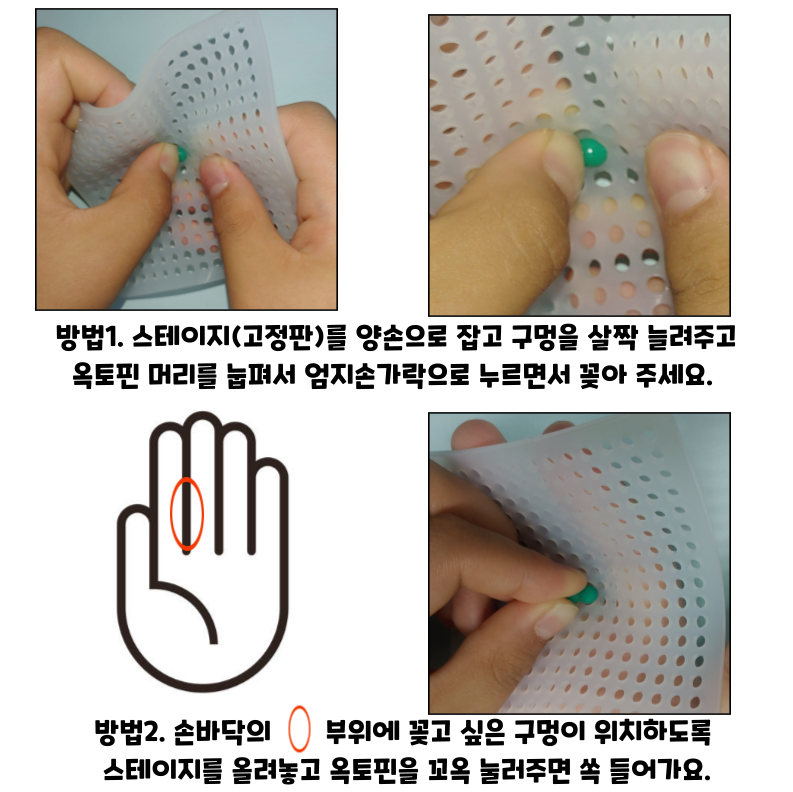
두 가지 중 편한 방법으로 꽂기
- 방법 1. 스테이지(고정판)를 양손으로 잡아 구멍을 살짝 늘려 준 다음, 옥토핀 머리를 엄지손가락으로 누르면서 꽂아 주세요.
- 방법 2. 손바닥의 도톰한 부분 위에 꽂고 싶은 구멍이 오도록 스테이지를 올려놓고, 옥토핀을 꾹 눌러 주면 쏙 들어갑니다.
둘 다 해 보고 손에 잘 맞는 쪽으로 하면 됩니다. 아이들은 보통 방법 2가 쉬워요.
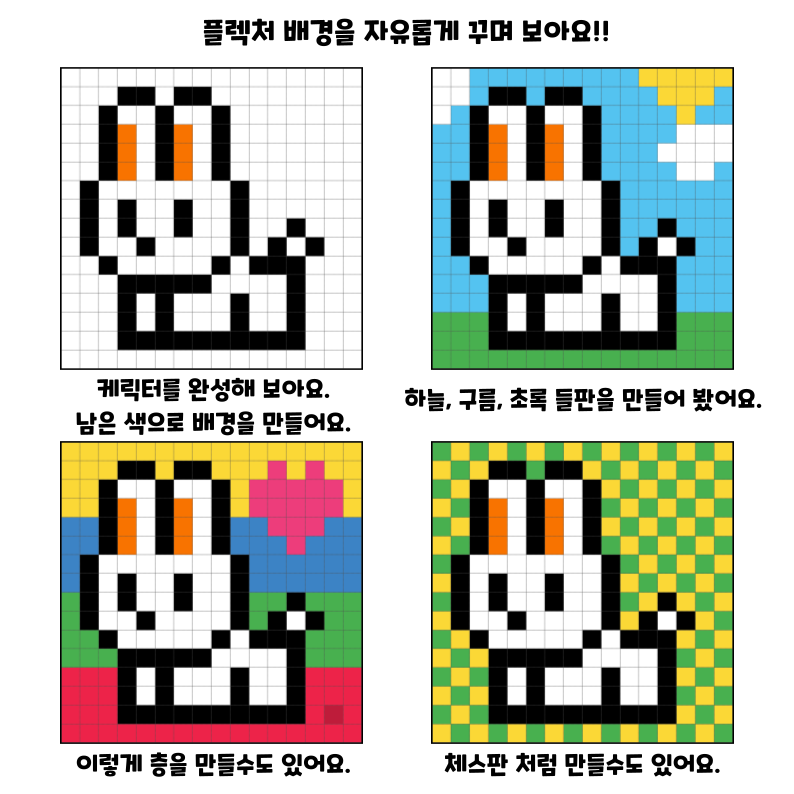
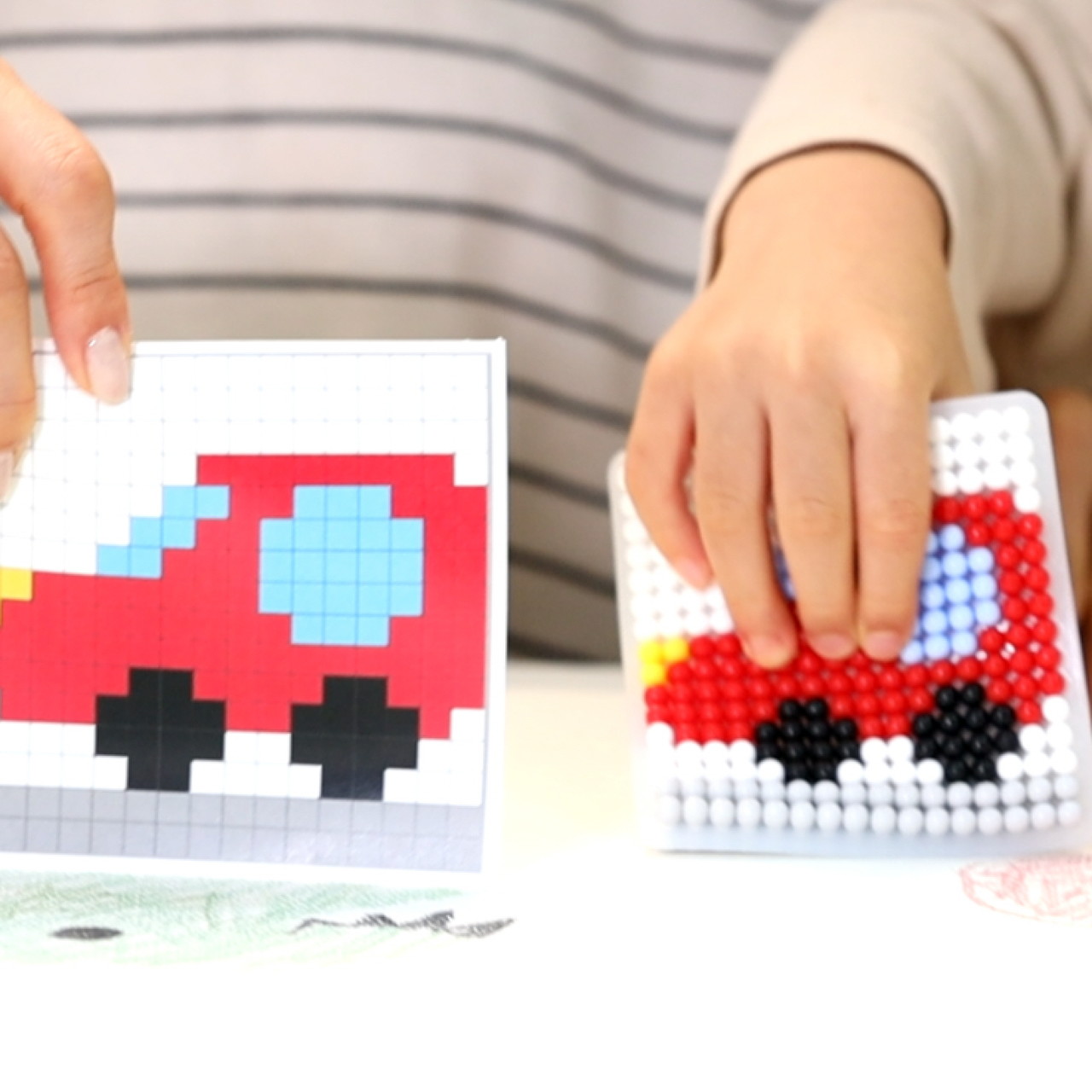
배경까지 꾸미면 완성
- 캐릭터를 먼저 완성하고, 남은 색으로 배경을 채워 보세요.
- 하늘 · 구름 · 초록 들판처럼 풍경을 넣어도 좋아요.
- 가로로 층을 나눠 칠할 수도 있습니다.
- 체스판처럼 두 색을 번갈아 채워도 예뻐요.
배경까지 채우면 같은 도안도 완전히 다른 작품이 됩니다.
이렇게도 즐길 수 있어요
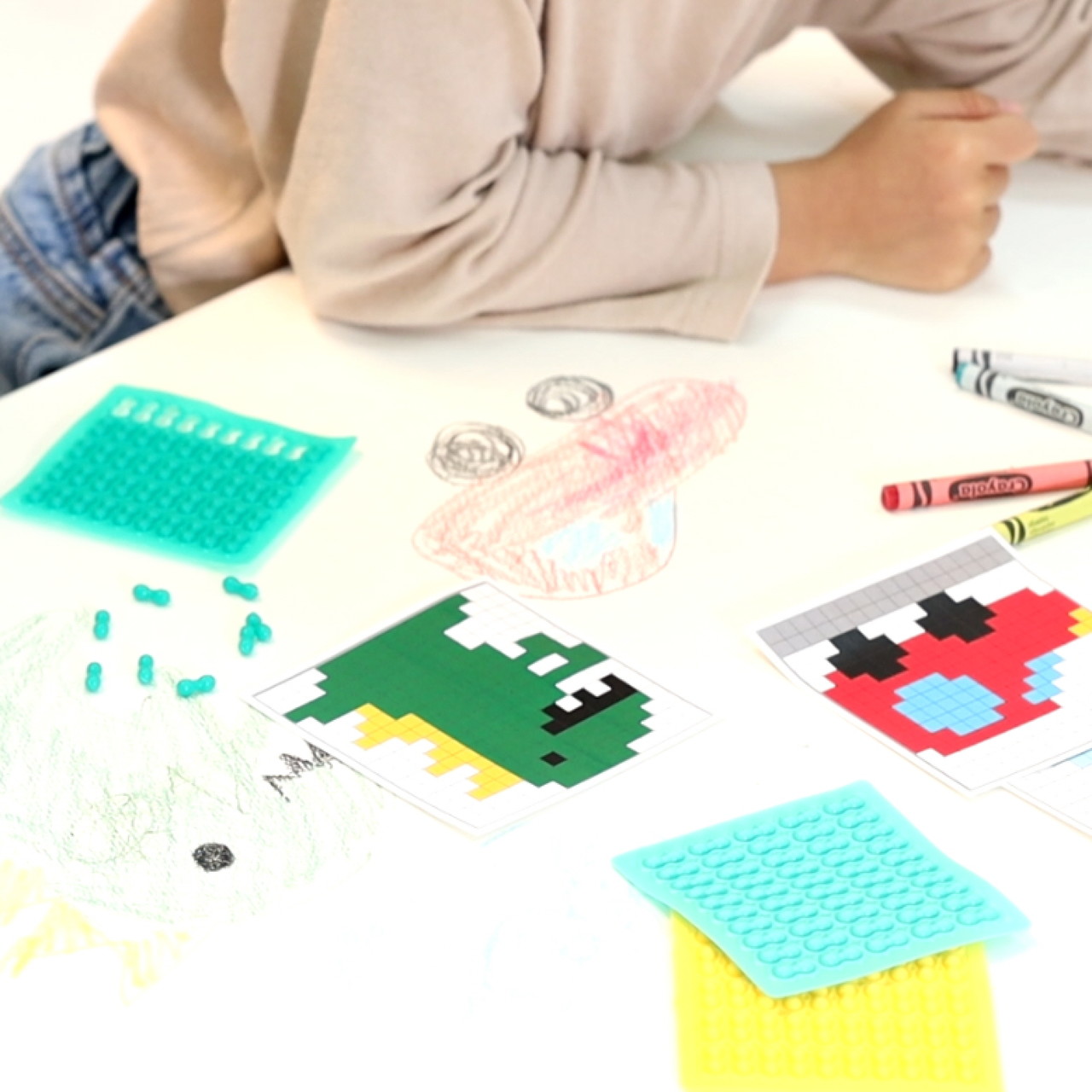
도안을 직접 그려도 좋아요
도안대로 만들지 않아도 됩니다. 직접 그린 그림을 픽셀로 옮겨 보세요.
분해해서 다시 만들기
옥토핀을 분해하여 재조립할 수 있습니다. 한 번 만들고 끝나지 않습니다.
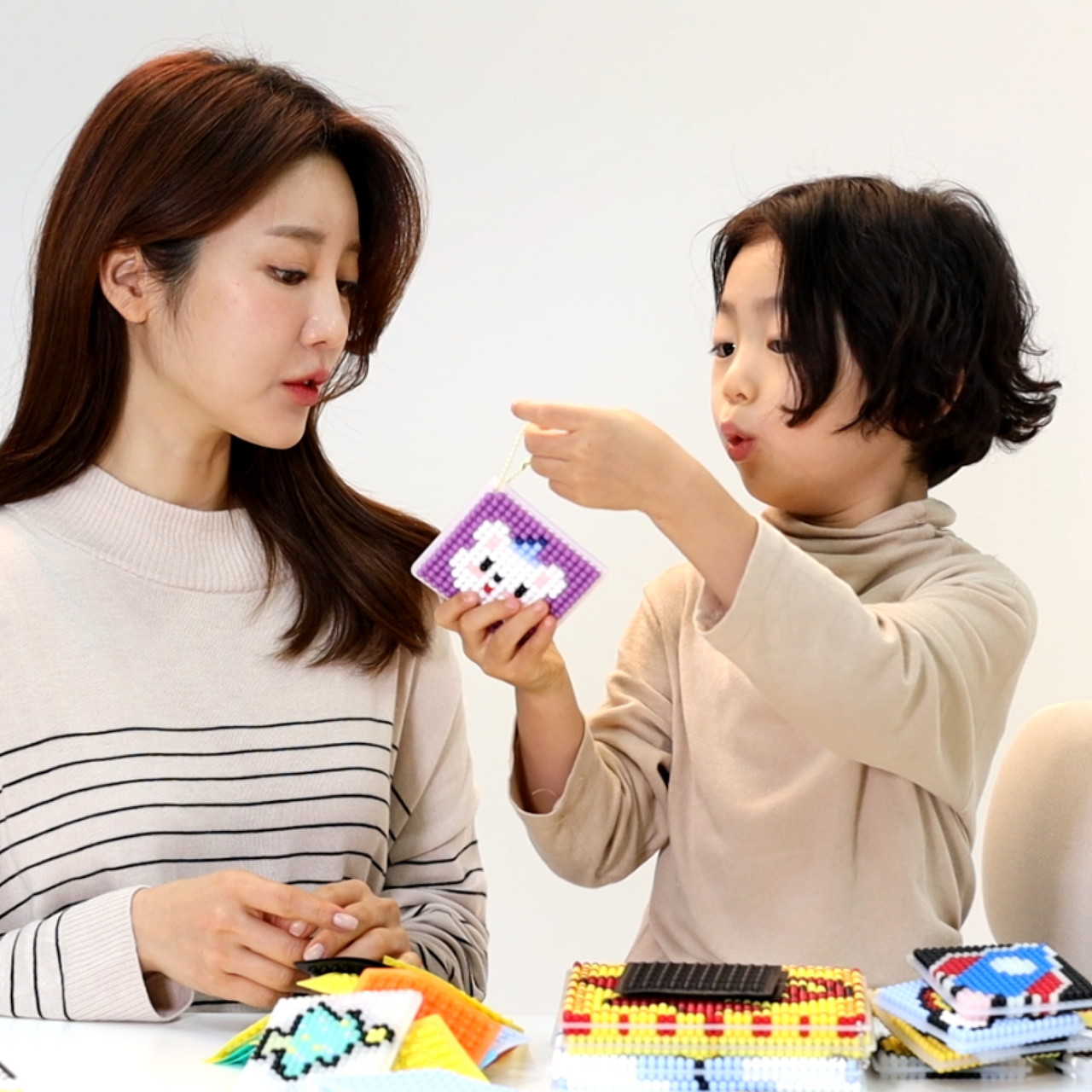
완성 후 액세서리로
완성한 작품은 고리를 달아 액세서리로 활용할 수 있어요.
도안을 직접 그리는
플렉처 픽셀 페인터
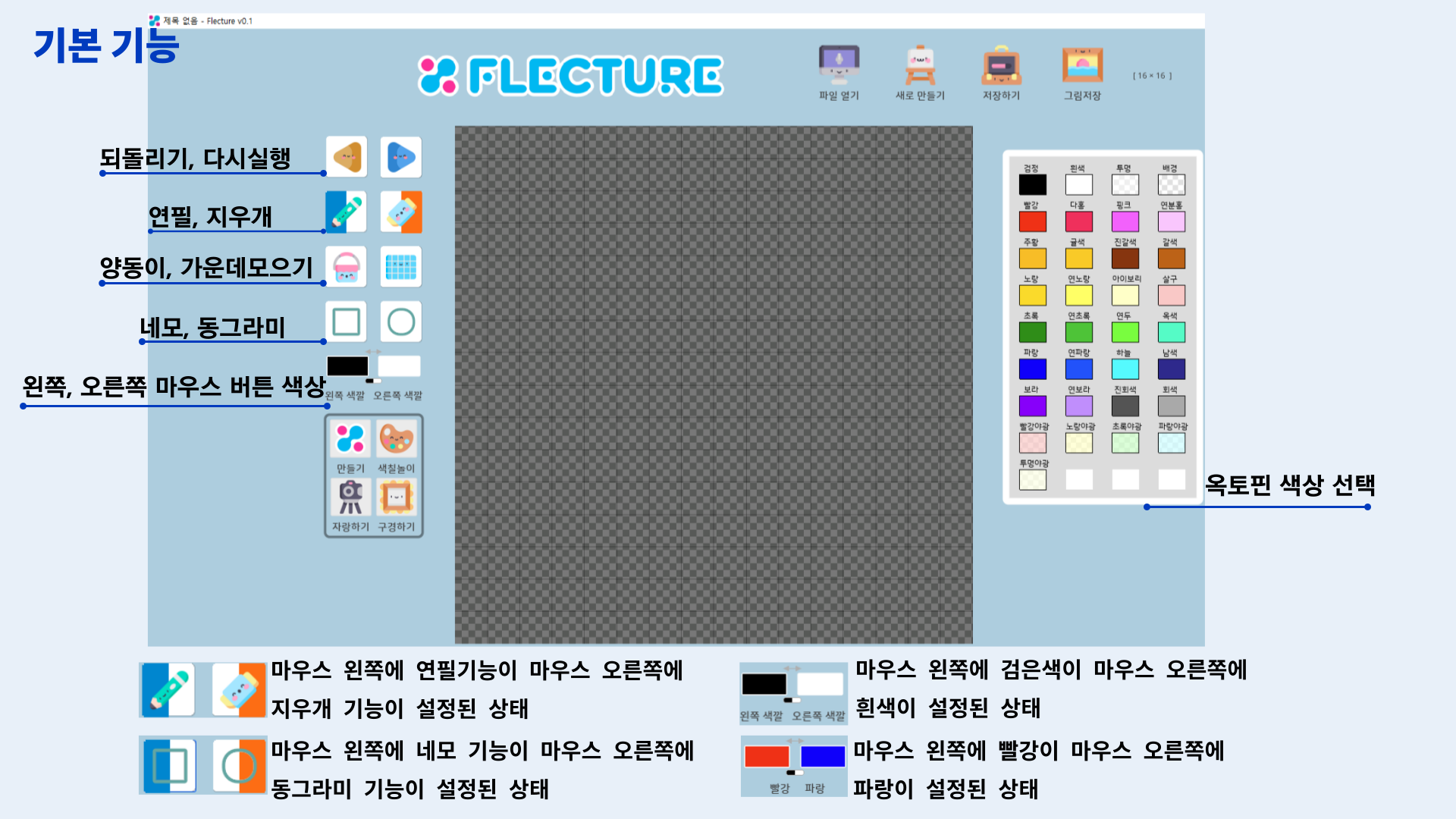
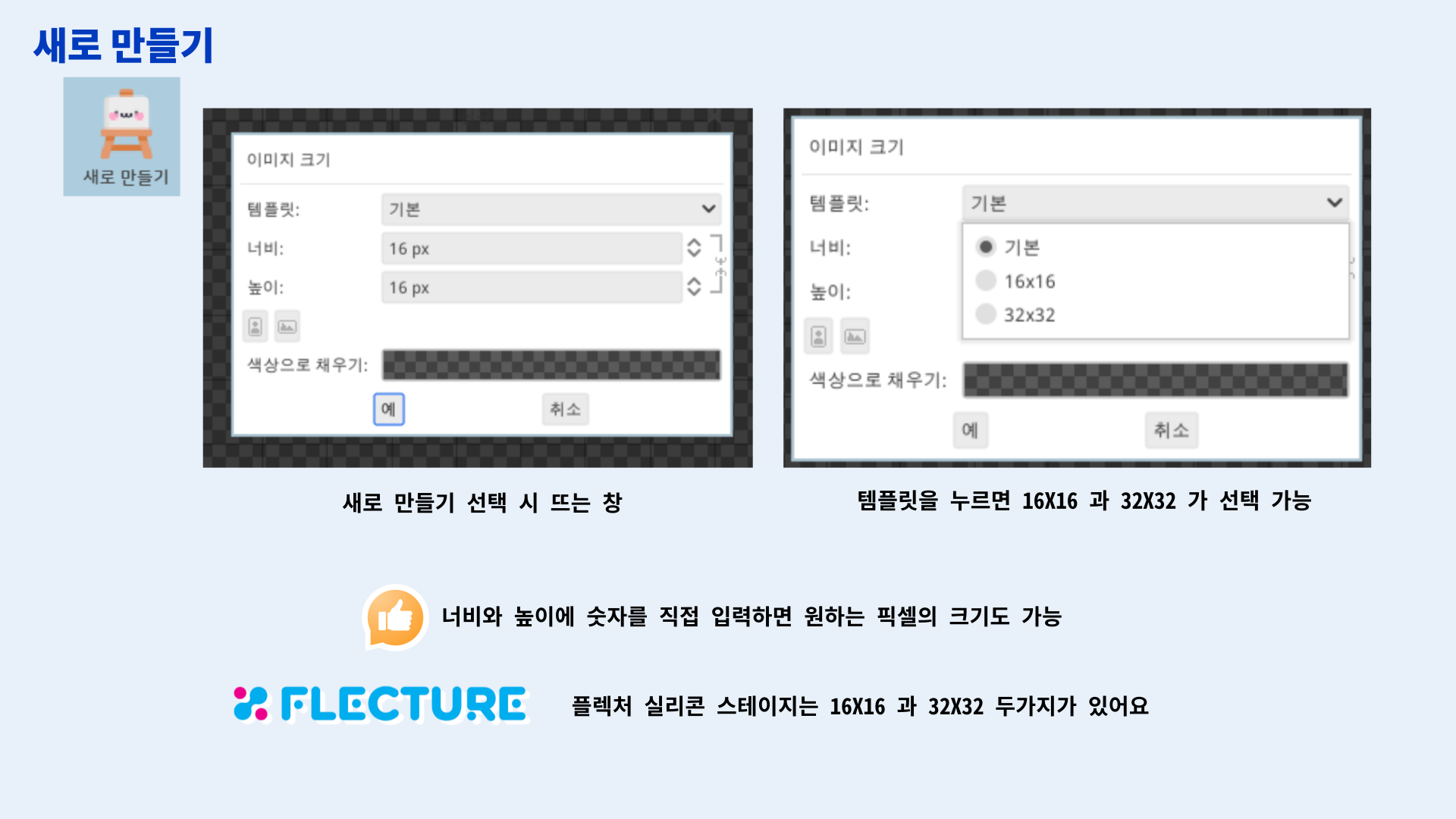
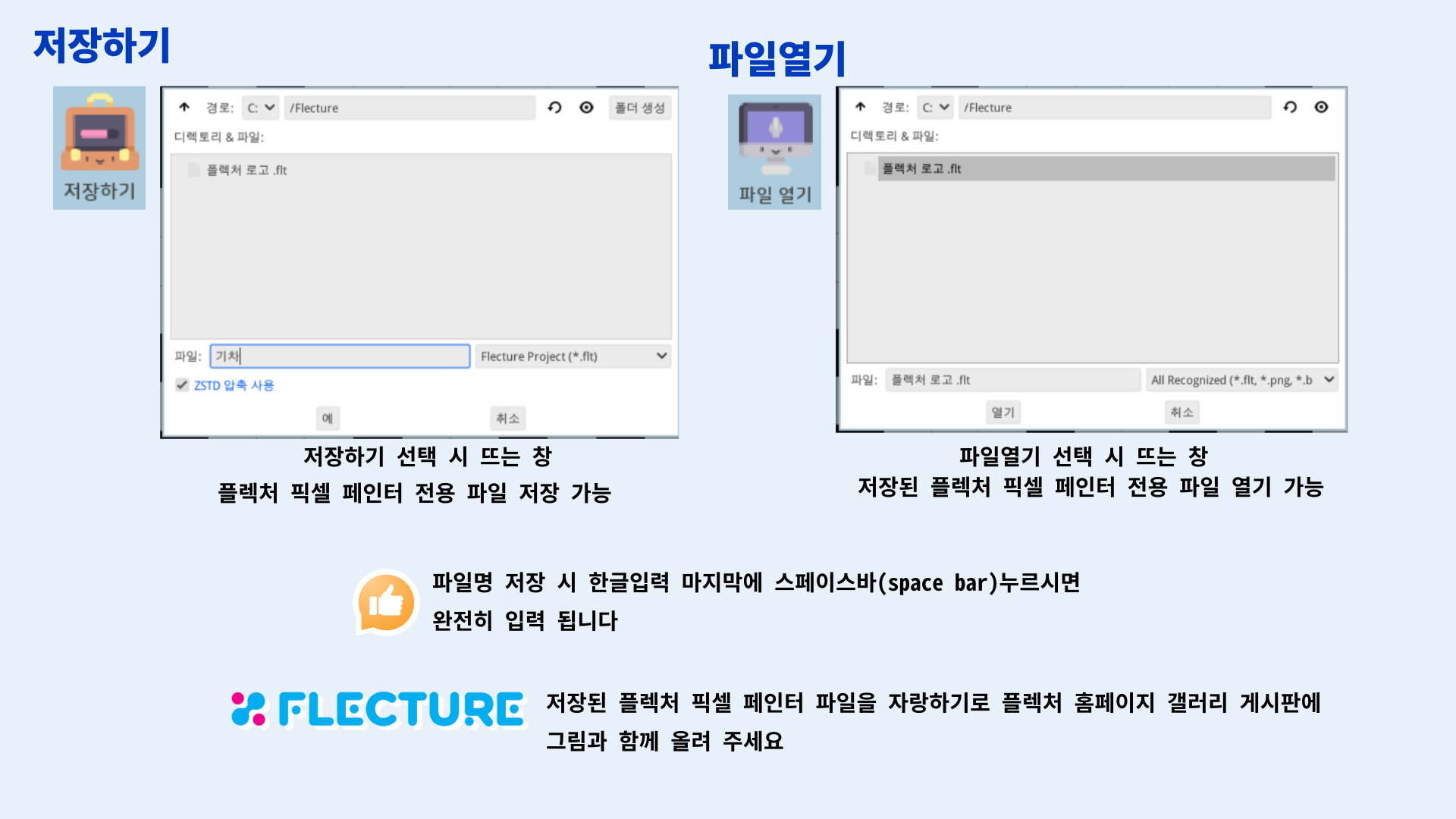
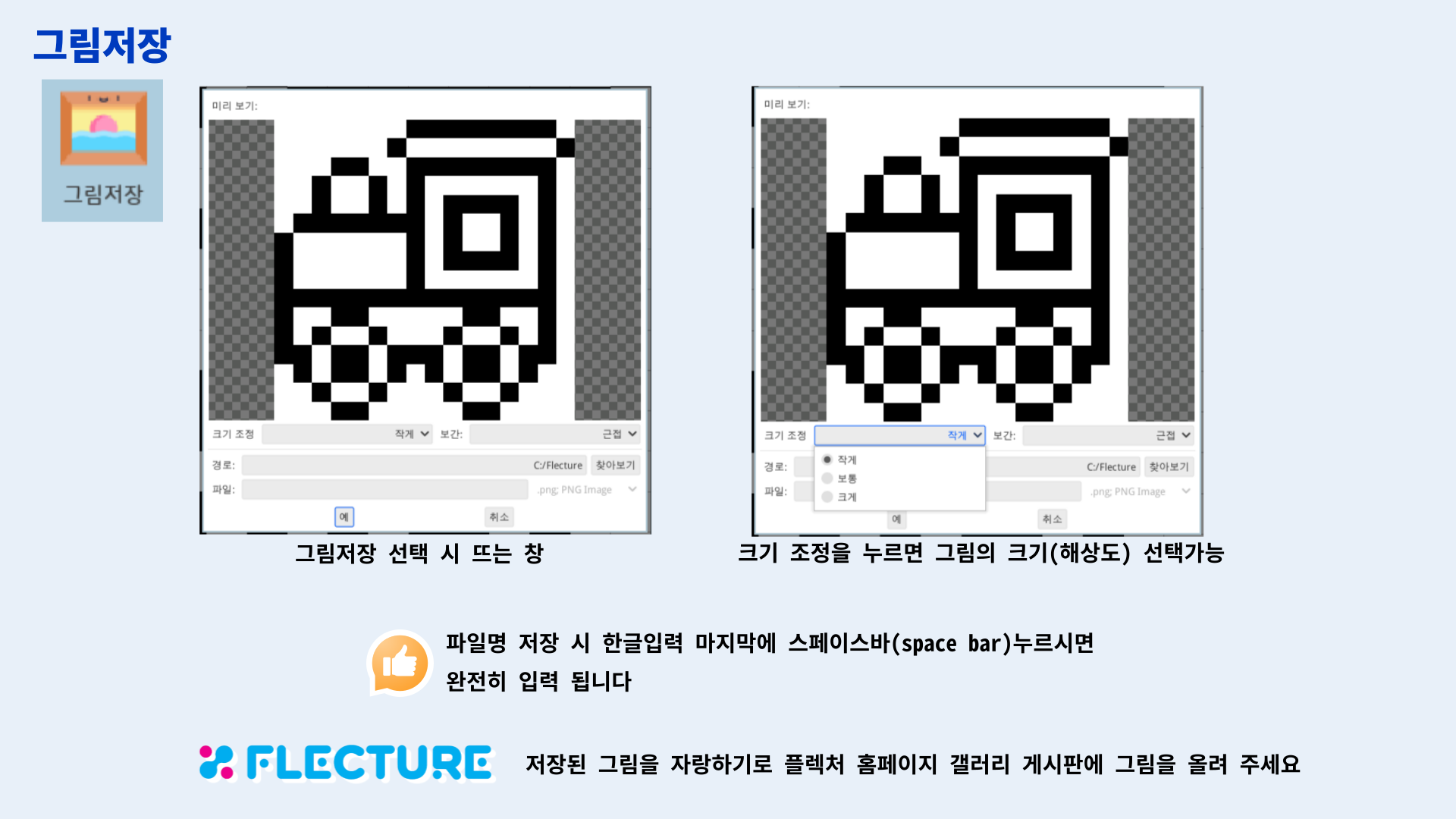
내가 그린 그림을 픽셀 도안으로 바꿔주는 무료 프로그램입니다. 게시판에서 받아 설치하세요. 설치형과 직접 실행형 두 가지가 있습니다.
사용법 PDF · 6페이지 · 약 1MB · 인쇄해서 보셔도 좋아요
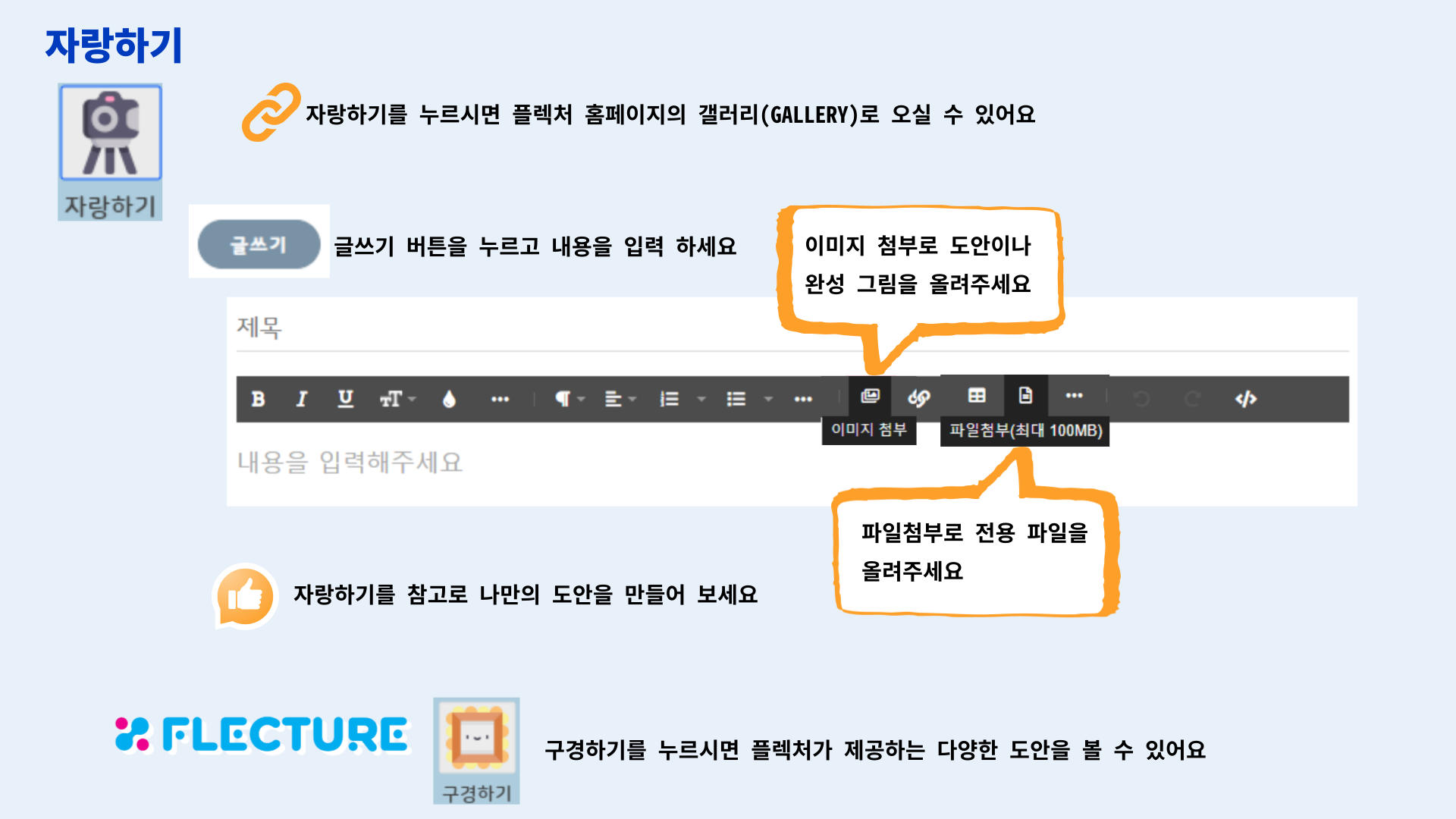
플렉처로 영상도 찍어봐요
야광 시리즈의 웃는 달님을 만들어 보아요 — 초등학생의 플렉처 놀이 모습
플렉처로 스톱모션 영상을 만들어 보아요 — 테트리스
잠깐만요! 불량이 아닙니다
플렉처 옥토핀 플레이트 테두리 부분이 잘려 있거나 없는 부분은 패키지와 운반을 손쉽게 하기 위한 목적으로 설계된 부분이며, 버려지는 부분을 최소화하기 위해 생산 특성상 발생할 수 있는 구조입니다. 실제 사용하는 부분인 안쪽 플렉처 옥토핀은 사용하는 데 문제가 없으니 안심하고 사용하세요!
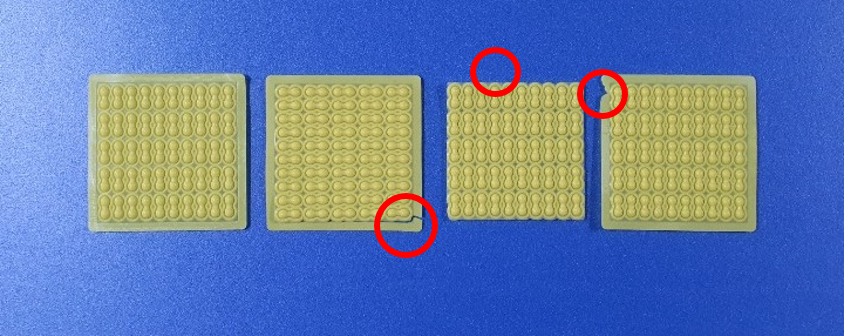
빨간 동그라미 = 테두리가 잘리거나 비어 있는 부분 · 사진을 누르면 원본 크기로 볼 수 있어요